Pruébalo en tu web
01
Prueba sin panel
Completa la tarea con teclado y zoom. Anota las barreras de la experiencia inicial.
02
Activa un ajuste
Cambia solo una opción. Repite la misma tarea y observa mejoras, recortes o pérdidas de contexto.
03
Restablece y compara
Verifica que se recupera la configuración inicial y que el panel también funciona con teclado.
CASO SIMULADO
Aumentar el texto puede facilitar la lectura, pero no da nombre a un campo sin etiqueta. Ambos problemas necesitan comprobaciones distintas.
Qué hacer con el resultado
Conserva una función si aporta una mejora comprobable sin romper otra parte del recorrido. Corrige en la base las barreras que permanezcan.
Para profundizar
Abrir la guía completa y las fuentes
Un panel con botones para aumentar letras, cambiar contraste o destacar enlaces puede ayudar a algunas personas a leer y orientarse. Eso mejora la experiencia de uso y, cuando reduce una barrera relacionada con una discapacidad, también contribuye a la accesibilidad. Su utilidad depende de cada función, de su implementación y de las necesidades de quienes visitan la web.
El panel es una interfaz añadida. Para juzgarlo conviene preguntar qué problema concreto resuelve, qué modifica y qué sigue sin poder hacerse después de activarlo. La presencia de un icono de accesibilidad no responde a esas preguntas.
Tres tipos de herramienta que no debes confundir
| Tipo | Qué hace | Qué resultado permite evaluar |
|---|---|---|
| Personalización de lectura | Cambia preferencias como tamaño, espaciado o presentación de enlaces. | Si leer y actuar resulta más fácil en ese contexto. |
| Evaluación | Inspecciona reglas o facilita una revisión manual. | Hallazgos sobre los criterios y estados que realmente comprueba. |
| Modificación automática | Intenta alterar código, contenido o comportamiento del sitio. | Qué cambios realiza y si corrigen o introducen barreras. |
Un producto puede combinar varias funciones; otro puede ofrecer solo una de ellas. Comprueba documentación, funcionamiento real y tratamiento de datos de la versión concreta. No atribuyas a cualquier panel las promesas, riesgos o mecanismos de un producto distinto.
Qué puede aportar cada ajuste
| Ajuste | Beneficio posible | Lo que no resuelve |
|---|---|---|
| Aumentar texto | Facilitar la lectura sin buscar el ajuste del navegador. | Un campo sin etiqueta, una imagen sin alternativa o un texto incomprensible. |
| Cambiar interlineado | Dar más separación visual a un artículo denso. | Un orden de lectura incorrecto o párrafos mal organizados. |
| Cambiar contraste | Ofrecer otra combinación de colores a quien la necesita. | Una interacción que solo funciona con ratón. |
| Destacar enlaces | Hacer más evidente qué fragmentos se pueden activar. | El destino ambiguo de varios enlaces llamados «Más». |
| Reducir animaciones | Disminuir distracciones o molestias asociadas al movimiento. | La ausencia de un control de pausa necesario o un proceso que pierde información al detenerse. |
Caso didáctico: una persona amplía las letras para leer una reserva, pero la fecha se elige en un calendario que no admite teclado. El ajuste ha ayudado a leer y la barrera de interacción sigue bloqueando la tarea. Ambas observaciones deben figurar en la evaluación; no hay que negar el beneficio parcial ni confundirlo con una solución completa.
Primero una experiencia predeterminada válida
La persona debería poder localizar información, entender controles y completar tareas antes de activar una ayuda adicional. Resuelve en el código y en el contenido los nombres, relaciones, errores, alternativas y orden de foco. Un panel no sustituye una estructura semántica correcta ni una gestión del foco coherente.
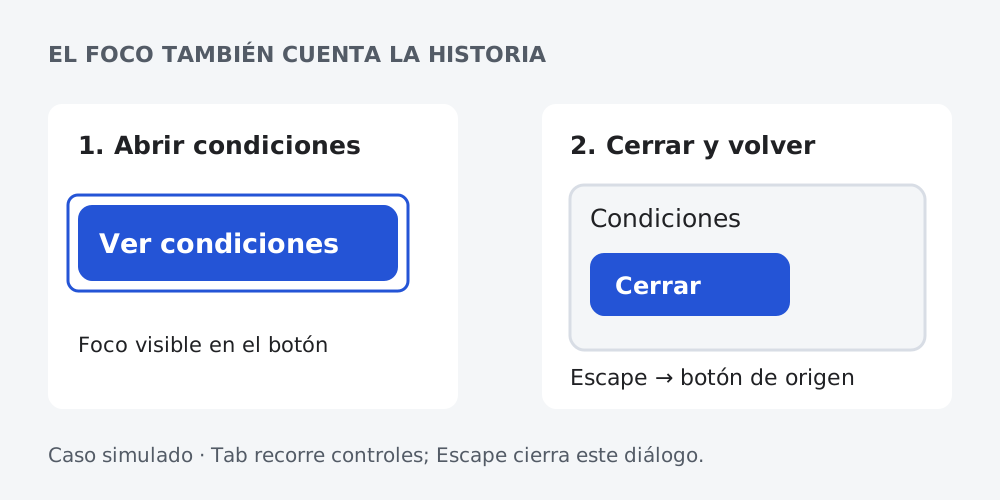
Asegura también que la interfaz añadida se puede abrir, operar y cerrar con teclado; sus controles necesitan nombres claros y estados comprensibles. Si cambia todo el documento, comprueba que no convierte su propio botón de restablecer en un elemento ilegible o inaccesible. Un panel difícil de manejar puede convertirse en la primera barrera de la página.
Convivencia con el navegador y el sistema
Muchas personas ya utilizan zoom, tamaño de texto, modos de contraste o preferencias de movimiento del sistema. Los ajustes locales deberían convivir con esas elecciones. No bloquees la ampliación para evitar roturas de diseño: corrige la rotura. No sobrescribas continuamente una preferencia del sistema con un efecto que el sitio considera más bonito.
Prueba combinaciones, no solo cada botón aislado: texto aumentado más ventana estrecha; interlineado amplio más zoom; contraste del sistema más estados de foco; movimiento reducido más mensajes de carga. Si ofreces una preferencia local explícita que cambia el comportamiento predeterminado, explica su alcance y permite volver a los valores iniciales.
Riesgos que puedes comprobar
- Contenido recortado al crecer la fuente porque una caja conserva altura fija.
- Texto e iconos con poco contraste después de invertir colores indiscriminadamente.
- Tablas o código que ensanchan toda la página y ocultan controles.
- Foco que salta al inicio al cambiar un ajuste o queda detrás del panel.
- Imágenes informativas ocultadas junto a la decoración, sin alternativa equivalente.
- Anuncios repetidos de cada cambio que interrumpen la lectura.
- Preferencias que reaparecen sin un restablecimiento claro o requieren seguimiento innecesario.
Estas son situaciones que conviene probar, no una afirmación de que todas las herramientas las provoquen. Si una solución usa un servicio externo o reescribe contenido, revisa además qué datos procesa, qué depende de la red y cómo puedes deshacer sus cambios.
Cómo decidir si merece la pena incorporarlo
- Identifica la necesidad con evidencia: por ejemplo, lectores que no encuentran una manera cómoda de aumentar el artículo.
- Corrige primero el tamaño, la anchura de lectura y la tolerancia al zoom de la experiencia base.
- Compara esa base con un ajuste discreto y comprensible. No necesitas instalar una colección completa de funciones para estudiar una necesidad.
- Observa tareas de lectura reales: localizar una instrucción, interpretar una tabla y seguir un ejemplo. Recoge preferencias sin dar por hecho que una combinación sirve a todos.
- Comprueba teclado, estados, restablecimiento y compatibilidad con las preferencias existentes.
- Decide quién mantendrá el control y repetirá las pruebas cuando cambien las plantillas.
Nuestra decisión en esta publicación
En esta edición no incorporamos un panel global ni controles propios de tamaño e interlineado. Priorizamos una presentación legible, la ampliación del navegador, una estructura navegable y la adaptación de los artículos. No tenemos evidencia de una necesidad que justifique añadir otra interfaz y mantener todas sus combinaciones de estados.
Es una decisión revisable, no una regla contra la personalización. Si la observación de lectores identifica un beneficio claro, tendría sentido estudiar controles discretos dentro del artículo, con valores comprensibles, restablecimiento y pruebas sobre tablas y código. Esa decisión no equivale a declarar que la web sea completamente accesible.