Revisa tu formulario con acompañamiento
6 comprobaciones, ejemplos y un plan para verificar tus correcciones.
Empezar la revisión guiada → · Practicar primero con un caso
Pruébalo en tu web
01
Prueba un error
Usa datos ficticios y escribe un correo incompleto. Comprueba qué explicación aparece.
02
Corrige sin empezar de nuevo
El campo debe identificarse, explicar la solución y conservar los datos correctos.
03
Comprueba el final
Tras un envío válido debe quedar claro qué ocurrió y qué pasa después. Revisa también teclado y móvil.
CASO SIMULADO
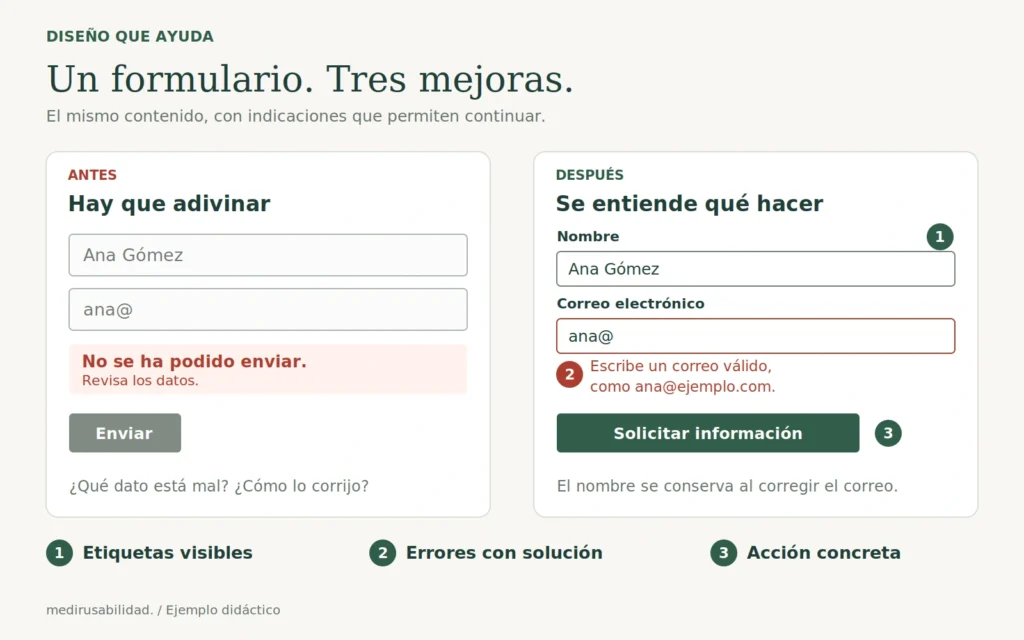
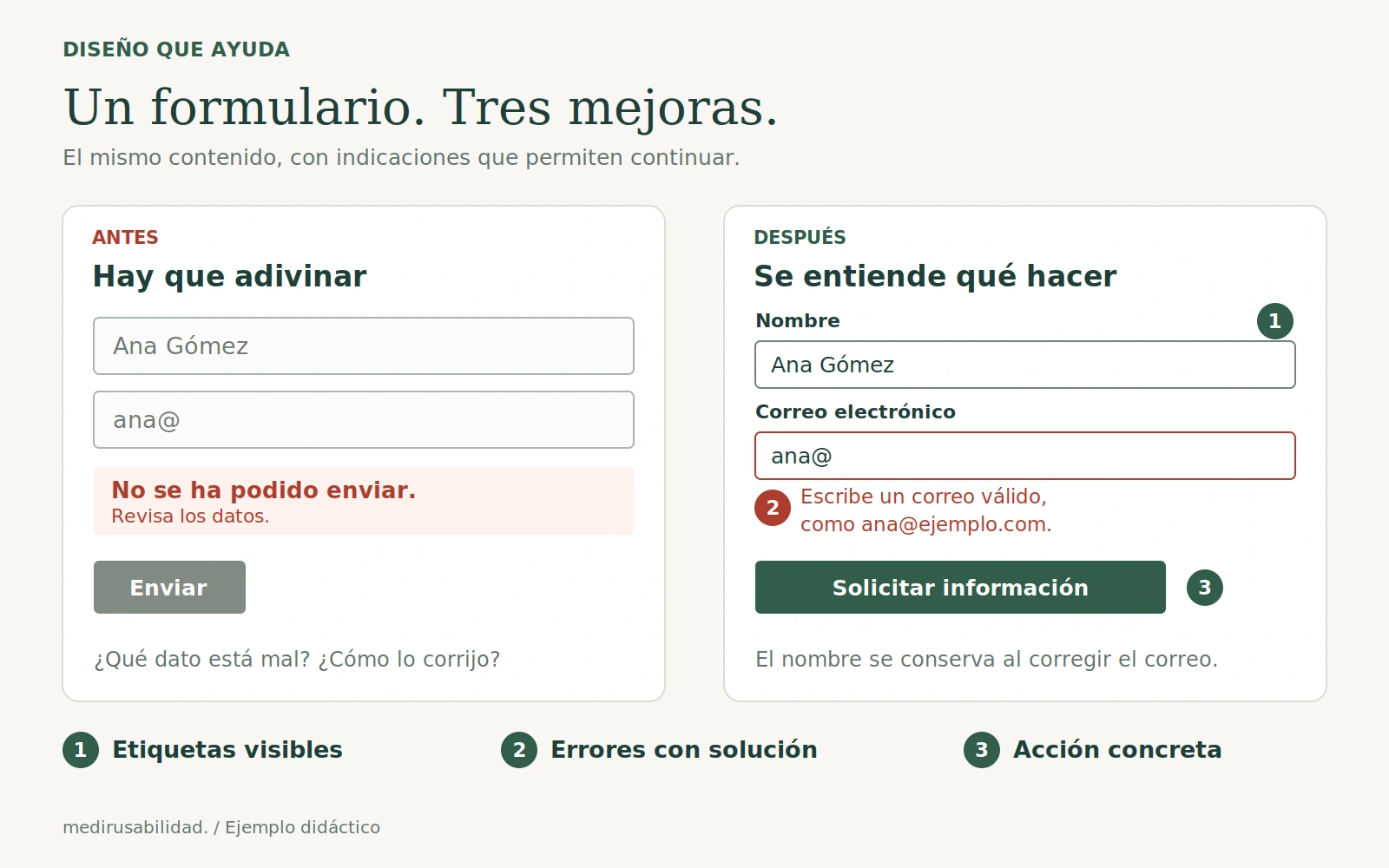
Un mensaje «Hay errores» obliga a buscar. «Escribe un correo válido, como ana@ejemplo.com» junto al campo ofrece una acción concreta. Pruébalo en el laboratorio.
Qué hacer con el resultado
Si no se puede corregir, es un bloqueo. Si se corrige pero exige adivinar, mejora primero el mensaje y la relación con el campo.
Para profundizar
Abrir la guía completa, el código y las fuentes
Cada campo añade trabajo. Un formulario útil explica qué necesita, por qué lo pide cuando no resulta evidente y cómo corregir una respuesta. El éxito no consiste solo en que el botón envíe: la persona debe poder entender qué ocurrirá y recuperar su tarea después de un error.
Empieza por una tarea y un inventario de datos
Define el resultado: solicitar una cita, crear una cuenta o descargar un recurso no requieren necesariamente los mismos datos. Para cada campo, anota quién utiliza la respuesta y en qué momento. Elimina lo que no tenga una finalidad y aplaza lo que no sea necesario ahora. No reduzcas campos a costa de obligar después a resolver dudas por teléfono.
Ordena las preguntas según la tarea de la persona. Si divides el formulario en pasos, anticipa el recorrido, conserva respuestas al volver y evita pedir otra vez datos ya disponibles. Un proceso largo no se convierte en fácil solo por repartirlo en varias pantallas.
Etiquetas visibles e instrucciones donde hacen falta
Mantén una etiqueta visible asociada al campo mediante label. El placeholder puede mostrar un ejemplo, pero desaparece al escribir y no sustituye esa etiqueta. Explica antes de la entrada los formatos no evidentes y el significado de obligatorio u opcional; no dependas únicamente de un asterisco sin explicación.
<label for="correo">Correo electrónico (obligatorio)</label>
<p id="correo-ayuda">Te enviaremos la respuesta a esta dirección.</p>
<input type="email" id="correo" name="correo"
       autocomplete="email" required
       aria-describedby="correo-ayuda">
Fragmento de campo implementable: intégralo en un formulario con acción real y validación en servidor. required comunica obligatoriedad y permite validación nativa. type="email" facilita un teclado adecuado y comprueba parte del formato; no demuestra que el buzón exista ni que pertenezca a quien escribe.
Agrupa decisiones y facilita introducir datos
Usa fieldset y legend cuando varias opciones responden a una misma pregunta. Un radio sirve para una elección entre opciones; una casilla, para activar una opción independiente. Un select nativo suele bastar para una lista sencilla. Mantén nombres e instrucciones junto a los controles, sin depender del color o de su posición.
Aplica autocomplete adecuado para los datos personales pertinentes. inputmode sugiere el teclado y no valida el valor. Un código postal, teléfono o identificador no es automáticamente una cantidad: conservar ceros iniciales o signos puede ser necesario. Permite pegar y utilizar gestores de contraseñas; evitarlo aumenta el esfuerzo y puede crear barreras.
Cuándo validar y cómo presentar el error
No declares erróneo un campo antes de que la persona haya podido completarlo. La validación al enviar ofrece un momento claro; en campos concretos puede ayudar validar después de salir, si no genera interrupciones. Comprueba siempre en servidor: la validación del navegador ayuda a la interacción, no sustituye la seguridad o las reglas del negocio.
- Identifica el problema en texto: «Escribe el correo con un formato como nombre@dominio.es».
- Relaciona el mensaje con el campo y usa
aria-invalid="true"cuando se haya detectado un error. Retíralo o cambia a false al corregirlo. - Conserva los datos válidos y no vacíes el formulario por un error en un solo campo.
- Si hay varios errores, ofrece un resumen con enlaces a los campos. Tras enviar, mover el foco a ese resumen puede orientar; no lo hagas por cada pulsación.
- No comuniques el fallo solo con un borde rojo y no uses alertas repetidas para cada carácter.
Este fragmento es ilustrativo de un estado de error ya validado, no un formulario completo. La aplicación debe generar el mensaje, actualizar el atributo y gestionar el foco según el envío.
<label for="correo-error">Correo electrónico (obligatorio)</label>
<input id="correo-error" name="correo" type="email" required
       autocomplete="email" aria-invalid="true"
       aria-describedby="mensaje-correo">
<p id="mensaje-correo">Escribe una dirección como nombre@dominio.es.</p>
El envío también tiene estados
El botón debe nombrar el resultado: «Solicitar cita» informa mejor que «Enviar». Mientras se procesa, explica que la solicitud está en curso y evita envíos duplicados sin dejar una interfaz bloqueada para siempre. Si falla la red, conserva lo escrito, explica si se recibió la solicitud cuando puedas saberlo y ofrece una recuperación segura.
Una confirmación solo debe aparecer tras el éxito real. Explica qué se ha registrado, qué ocurrirá después y cuándo corresponde volver a actuar. Si la operación puede tener consecuencias importantes, considera una revisión previa o una forma de corregirla apropiada al caso.
Móvil, teclado y ampliación
Prueba con el teclado virtual abierto, con texto ampliado y con ayudas largas. La etiqueta, el valor y el error deben seguir siendo reconocibles. Deja suficiente área de activación y separación entre controles. Mantén el orden visual y el orden de foco alineados; no intentes reparar una distribución confusa mediante tabindex positivo.
En teclado, recorre todos los campos, opciones, enlaces de ayuda y botones. Verifica que volver a un campo desde el resumen no pierde el mensaje ni el valor. Un calendario personalizado requiere pruebas específicas; cuando sea suficiente, un campo nativo reduce la cantidad de interacción que debes programar.
Cómo saber si la mejora funciona
| Observación | Cómo recogerla | Precaución |
|---|---|---|
| Finalización | Tareas completadas sin ayuda con una definición previa. | Distingue abandono, error técnico y decisión de no continuar. |
| Errores | Campo, momento, mensaje y capacidad de recuperación. | No sumes como iguales errores que bloquean y errores que se corrigen enseguida. |
| Tiempo | Desde un inicio definido hasta confirmación o abandono. | Una tarea más lenta puede reflejar lectura necesaria; no optimices solo velocidad. |
| Comprensión | Preguntar qué ocurrirá al enviar y observar dudas. | No expliques el formulario mientras intentas evaluar si se entiende. |
Usa un caso de prueba con datos ficticios y cubre vacío, formato incorrecto, respuesta válida, fallo de servidor y doble pulsación. Prueba también copiar y pegar, autocompletar y regresar al paso anterior. Anota qué dispositivos y tecnologías has comprobado; no presupongas compatibilidad con todos.