
Pruébalo en tu web
01
Delimita la pregunta
Elige un recorrido, periodo y dispositivo. Por ejemplo: qué ocurre antes de salir de un formulario.
02
Revisa el contexto
Inspecciona sesiones relevantes. Un clic repetido puede tener causas distintas; reproduce la interacción.
03
Registra una hipótesis
Anota dónde ocurre, qué observas y qué prueba ayudaría a explicar la causa.
CASO SIMULADO
Una imagen recibe clics en un catálogo ficticio. Podría parecer un enlace; también podría haber una interacción legítima. Comprueba su función antes de rediseñarla.
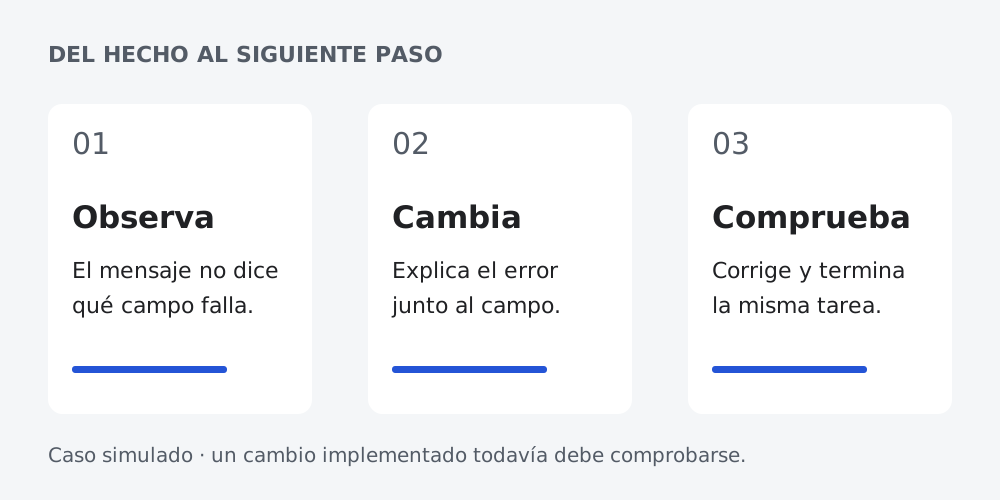
Qué hacer con el resultado
Si reproduces un fallo, documenta sus pasos. Si solo hay un patrón, prepara una prueba con personas antes de atribuirle una intención.
Para profundizar
Abrir la guía completa y las fuentes
Herramienta · Comportamiento · Revisada el 13 de octubre de 2026
Microsoft Clarity permite investigar interacciones en una web mediante reconstrucciones de sesiones, mapas de calor y filtros. Es útil para localizar patrones que merecen una revisión: clics repetidos, zonas que reciben atención o partes a las que apenas se llega. No observa directamente la intención ni el motivo de una decisión.
Cuándo elegirla
Úsala si tienes una pregunta sobre un recorrido existente: «¿Qué ocurre antes de que la gente deje el formulario?» o «¿Se intenta pulsar una imagen que no es un enlace?». Delimita página, periodo, dispositivo y versión. Un mapa agregado de toda la web puede mezclar contextos incompatibles.
Qué necesitas para empezar
- Una cuenta y un proyecto de Clarity, más acceso autorizado para integrar su código en las páginas que estudiarás.
- Una configuración de recogida, consentimiento, enmascarado y acceso del equipo adecuada al proyecto.
- Tráfico suficiente para la pregunta y un periodo en que la interfaz sea comparable.
- Una comprobación de instalación con datos de prueba antes de revisar registros de visitantes.
No instales un script solo por disponer de él. Define qué decisión ayudará a tomar y cómo revisarás su impacto en rendimiento y recogida de datos.
Qué resultados ofrece y cómo leerlos
| Resultado | Uso útil | Lo que no demuestra |
|---|---|---|
| Mapas de clics y desplazamiento | Detectar zonas de interacción y alcance en la página. | Que una sección vista se haya leído o entendido. |
| Sesiones | Revisar secuencias y estados antes de una dificultad. | La motivación o emoción exacta de la persona. |
| Clics repetidos o sin efecto | Localizar elementos que conviene inspeccionar. | Que todo caso sea frustración o un error del diseño. |
| Filtros y segmentos | Comparar recorridos en condiciones relevantes. | Que el grupo registrado represente a todos los visitantes. |
Caso didáctico: varias sesiones muestran clics sobre una fotografía de producto que no abre la ficha. Comprueba primero si el elemento parece interactivo y si hay un fallo técnico. Formula después una hipótesis y una prueba de tarea. No concluyas automáticamente que hacer toda la tarjeta pulsable resolverá el problema.
Datos: enmascarado y consentimiento no son lo mismo
Microsoft documenta modos de enmascarado y selección de elementos cuyo contenido no se envía a Clarity. Los cambios de enmascarado afectan a nuevas grabaciones; no corrigen retroactivamente las anteriores. Comprueba con datos ficticios también resúmenes, mensajes y zonas de cuenta, donde puede aparecer información fuera de los campos.
La documentación actual utiliza Consent API V2 para comunicar decisiones de consentimiento. La ausencia de cookies no equivale por sí sola a ausencia de recogida de datos: existen modos con funcionalidad limitada. Revisa la configuración real, el aviso a las personas y la necesidad de cada dato. No compartas enlaces a sesiones ni exportaciones fuera del grupo autorizado.
Proceso recomendado y límites
- Define una pregunta y selecciona una muestra de sesiones relevante.
- Anota hechos: secuencia, elemento, estado y resultado visible.
- Comprueba si son errores del sitio, del registro o una conducta esperable.
- Contrasta las hipótesis con una prueba moderada o con datos del proceso.
- Aplica un cambio y repite una revisión comparable.
Los bloqueadores, decisiones de consentimiento y condiciones técnicas influyen en qué se registra. No uses un resumen generado automáticamente como evidencia suficiente sin revisar las sesiones correspondientes. Clarity no certifica accesibilidad y una sesión no permite calcular satisfacción.
Alternativas según la pregunta
Para comprender expectativas, realiza una prueba moderada. Para localizar fallos técnicos de acceso, consulta WAVE o axe DevTools. Para carga y respuesta, utiliza PageSpeed Insights. Son métodos complementarios, no sustitutos con resultados equivalentes.